在树莓派上运行 Foundry Local:从安装到中英文音频文件转录
在 Raspberry Pi 5 上安装 Linux ARM64 版 Foundry Local,了解本地推理架构,使用 CLI 管理模型并通过 Whisper Tiny 转录中英文音频文件。
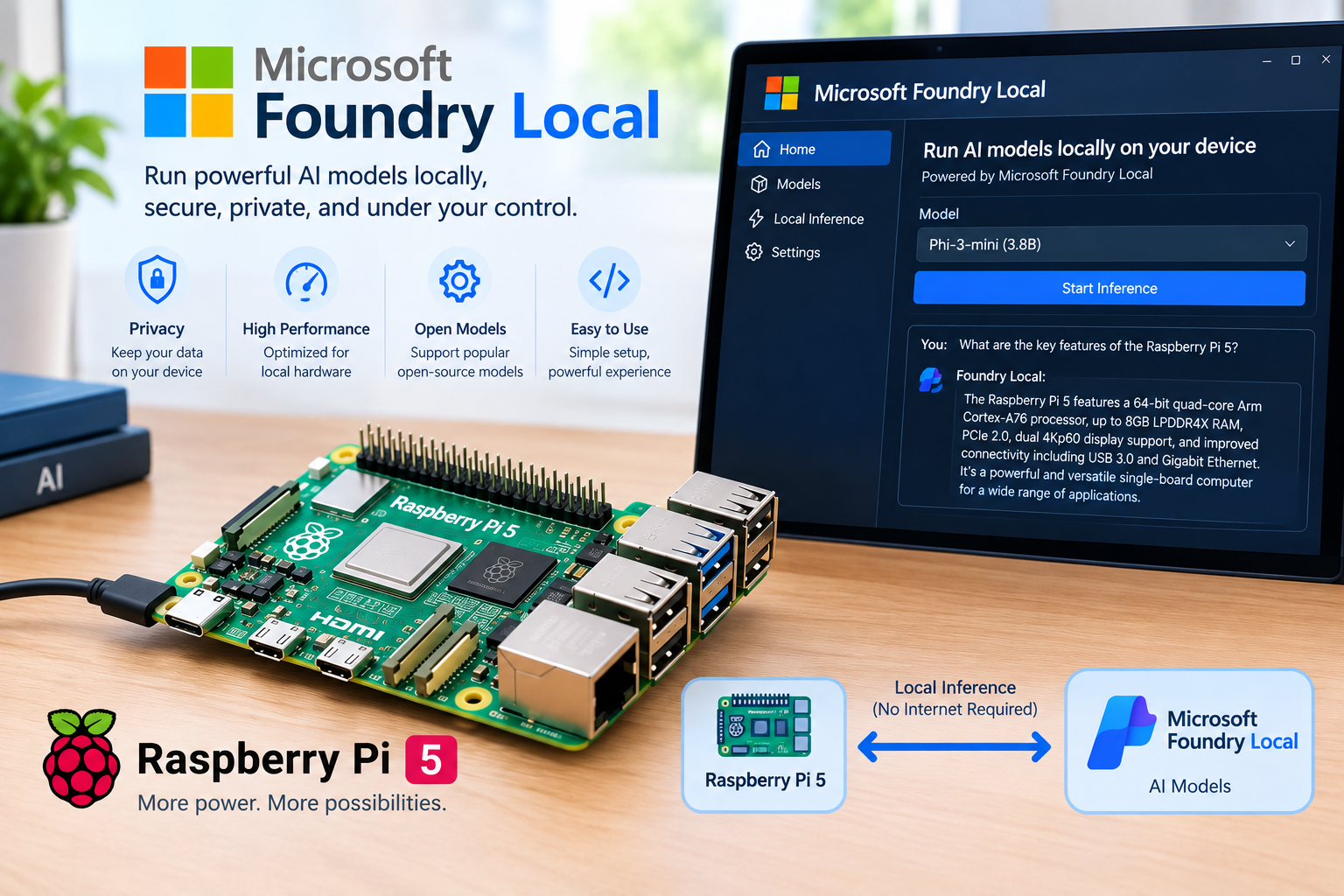
把 AI 模型放到树莓派上运行,除了关注模型能否装进内存,还需要处理运行时安装、模型下载、硬件适配和应用调用。Foundry Local 将这些工作放到同一套本地 AI 运行时与工具链中,让我们可以先通过命令行验证模型,再考虑将能力集成到应用。
本文以 Raspberry Pi 5 上的实际操作记录为基础,介绍 Foundry Local 的架构、Linux ARM64 安装方式、模型管理,以及使用 Whisper Tiny 对已有的中英文音频文件进行转录。整个推理过程在树莓派本机执行,不需要 Azure 订阅。
版本说明:本文截图来自 Foundry Local 0.10.3 的实测记录;截图中的版本号、模型目录和端口不一定与新安装环境相同,具体选项以已安装最新版本的
--help输出为准。
1. Foundry Local 是什么
根据微软的 Foundry Local 概述,它是一套面向设备端应用的本地 AI 方案,包含运行时、SDK、经过优化的模型目录,以及硬件适配能力。
对树莓派这类边缘设备而言,可以重点关注以下能力:
- 本地处理数据:提示词、音频及模型输出在本机完成推理,不需要上传到云端模型服务。
- 缓存后离线运行:模型与所需运行组件首次获取时需要联网;准备完成后,可从本地缓存运行模型。
- 统一管理模型:发现、下载、加载、卸载模型都可以通过 CLI 或 SDK 完成。
- 硬件抽象:底层通过 ONNX Runtime 的执行提供程序(Execution Provider,EP)适配硬件;有受支持的加速设备时可以使用加速,没有时可以使用 CPU。
- 多种集成方式:应用可以使用 SDK,也可以通过可选的 OpenAI 兼容本地 REST 接口接入。
这里的“本地”不等于“安装后从不访问网络”,也不等于“没有成本”。首次下载、组件更新等操作仍需要联网;设备的内存、存储、电力和推理时间也需要纳入考虑。它省去的是云端按 token 计费的推理调用,以及相应的后端服务依赖。
2. 理解架构:运行时、模型目录与 CLI
按照官方的 架构说明,Foundry Local 的核心是可嵌入应用进程的原生 Core API。应用通过 C#、JavaScript、Python 或 Rust SDK 调用它,Core API 再调用 ONNX Runtime 完成模型推理。
因此,Foundry Local 不只是一个命令行工具,也不要求每个应用都依赖独立的后台服务。CLI 和本地服务器主要用于开发验证、模型管理及 HTTP 集成。本文使用的是 CLI 工作流。
flowchart TD
  A["应用代码"] --> B["语言 SDK"]
  B --> C["进程内 Foundry Local Core API"]
  C --> D["ONNX Runtime"]
  D --> E["受支持的 CPU / GPU / NPU 执行提供程序"]
  C --> F["本地模型缓存"]
  G["Foundry 模型目录"] -->|"首次获取模型,需要网络"| F
  H["本文:CLI 操作"] --> I["CLI 本地服务器"]
  I --> J["服务器进程中的 Core API 与 ONNX Runtime"]
  J --> F
  J --> K["本次树莓派实测:CPU"]
各组件的分工可以概括为:
| 组件 | 主要职责 |
|---|---|
| Foundry Local Core API | 管理模型生命周期、硬件适配与推理会话 |
| ONNX Runtime | 执行模型,进行图优化,并通过 EP 使用计算设备 |
| Foundry 模型目录 | 提供经过优化、具有版本信息的模型及硬件变体 |
| 本地缓存 | 保存已经下载的模型,避免重复获取 |
| CLI 与可选 REST 接口 | 便于终端验证、诊断,以及与其他工具集成 |
Windows 平台可以通过 WinML 管理执行提供程序注册;Linux 和 macOS 则由 Core API 直接与 ONNX Runtime 对接。在 Linux 树莓派上安装 Foundry Local,并不需要安装 Windows 的 WinML。
同样,安装 Linux ARM64 包不意味着树莓派的 GPU 或外接 AI 加速器就一定能被使用。是否可以加速,还取决于设备、驱动、EP 和模型变体是否匹配。本文截图显示的计算设备是 CPU。
3. 实测环境与安装前准备
原始状态截图记录了以下环境:
| 项目 | 实测值 |
|---|---|
| 硬件 | Raspberry Pi 5 Model B Rev 1.1,4 个逻辑核心 |
| 操作系统 | Debian GNU/Linux 13(trixie) |
| 架构 | ARM64 |
| 内存 | 总量约 7.9 GB,检查时可用约 7.1 GB |
| 磁盘 | 检查时根文件系统总量约 58.2 GB,可用约 36.5 GB |
| GPU 检测 | Not detected |
| CLI 版本 | 0.10.3 |
这是一份具体设备的运行记录,不是官方最低配置要求。准备复现时,应使用 64 位 ARM Linux 系统,并预留模型缓存与运行所需的内存、磁盘空间。可以先检查系统:
1
2
3
4
uname -m
cat /etc/os-release
free -h
df -h /
在 ARM64 系统中,uname -m 通常显示 aarch64。如果显示的是 armv7l,说明当前运行的是 32 位系统,不能直接使用本文的 ARM64 包。
下面沿用实测中的 /home/pi 目录。如果设备用户名不是 pi,请将相关路径替换为自己的用户目录。下载示例需要系统中已有 curl,解压需要 tar。
4. 下载并安装 Linux ARM64 版
4.1 选择正确的安装包
打开 CLI Preview 0.10.3 发布页,在 Assets 中选择:
1
foundry-0.10.3-linux-arm64.tar.gz
不要误选 linux-x64、Windows ARM64 或 macOS ARM64 包:它们即使名称中包含相似的架构标记,也不是树莓派 Linux 所需的文件。
可以在树莓派上直接下载:
1
2
3
4
cd /home/pi/Downloads
curl -fL \
  -o foundry-0.10.3-linux-arm64.tar.gz \
  https://github.com/microsoft/foundry-local/releases/download/cli-preview-0.10.3/foundry-0.10.3-linux-arm64.tar.gz
也可以在另一台电脑上下载后,通过 U 盘或文件传输工具复制到树莓派。注意,这只解决安装包获取问题;后续首次下载模型仍需要网络。
发布页为安装包提供 SHA-256 校验。核对本文指定的 ARM64 包:
1
sha256sum foundry-0.10.3-linux-arm64.tar.gz
该发布资产的预期摘要为:
1
c530e6354f29335fee4fd676b0f945e53a2dedcfc73c64fe336a39d27dbaec82
如果不一致,不要继续安装,应重新获取文件并核对发布页。
4.2 解压并保留完整目录
在安装包所在目录执行:
1
2
3
tar xzf foundry-0.10.3-linux-arm64.tar.gz -C /home/pi
cd /home/pi/foundry-0.10.3-linux-arm64
./lib/foundry --version
Linux 包采用解压使用的方式,CLI 位于安装目录的 lib 子目录中。应保留整个解压目录,不要只将 foundry 文件复制出去,否则可能丢失它需要的运行组件。
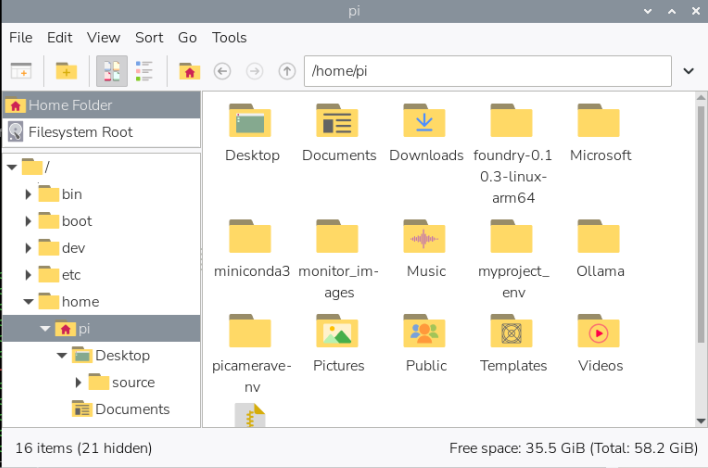
下面两张图展示的是实测中的过程:将 foundry-0.10.3-linux-arm64.tar.gz 解压到 /home/pi,随后在文件管理器中找到安装目录。

4.3 统一后续命令的执行位置
为避免在 ./lib/foundry 和 ./foundry 之间切换造成混淆,后续示例都从安装目录的 lib 子目录执行:
1
2
cd /home/pi/foundry-0.10.3-linux-arm64/lib
./foundry --version
如果仍停留在安装根目录,等价写法是 ./lib/foundry --version。截图中的 0.10.3 仅表示实测版本;新安装的版本应输出相应的新版本号。

目前,0.11.0 发布说明还列出了 SDK 与运行时包更新到 2.1.0、ONNX Runtime 更新到 1.30.0、ONNX Runtime GenAI 更新到 0.17.1 等变化。因此,不应期待新旧版本的全部诊断信息完全一致。
5. 检查状态、帮助与本地服务器
5.1 查看整体诊断信息
1
./foundry status
status 会汇总系统、服务器、模型与连接等诊断信息。它适合用来确认架构、可用资源,以及 CLI 当前是否能连接本地服务器。
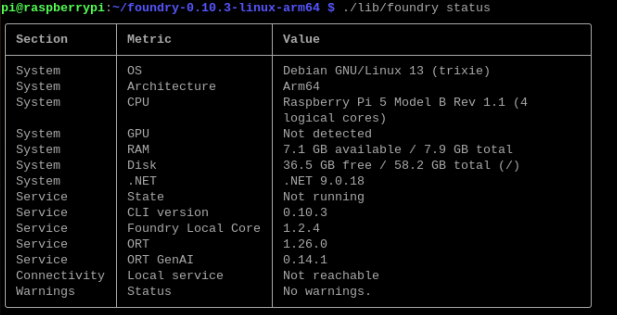
截图中的 Not running 和 Local service: Not reachable 表示检查时本地服务器尚未运行,并不能单独说明安装失败。后续模型命令可以触发服务器启动,也可以显式执行:
1
2
./foundry server start
./foundry server status
5.2 查看命令帮助
1
2
./foundry --help
./foundry model --help
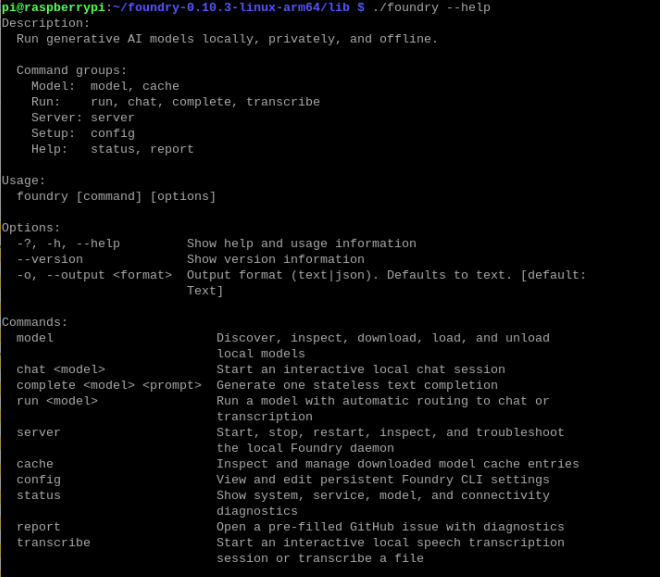
结合官方 CLI 参考,本文主要使用以下命令:
| 命令 | 用途 |
|---|---|
./foundry status | 查看综合诊断信息 |
./foundry model list | 查看可用模型 |
./foundry model info <model> | 查看指定模型信息 |
./foundry model download <model> | 将模型下载到本地缓存 |
./foundry cache list | 查看已经缓存的模型 |
./foundry server status | 查看本地服务器状态与地址 |
./foundry server logs | 查看服务器及 SDK 日志 |
./foundry transcribe --help | 查看音频转录参数 |
5.3 确认本地服务器地址
1
./foundry server status

实测截图显示服务器处于 Ready 状态,地址为 http://127.0.0.1:46733。这是当次运行的地址,不是所有安装都使用的固定端口;需要集成 HTTP 客户端时,应读取自己环境中的状态输出。
127.0.0.1 是树莓派本机的回环地址。在另一台电脑上访问同样的地址,访问的是那台电脑自己,而不是树莓派。
6. 发现并下载 Whisper Tiny 模型
6.1 查看模型目录
1
./foundry model list
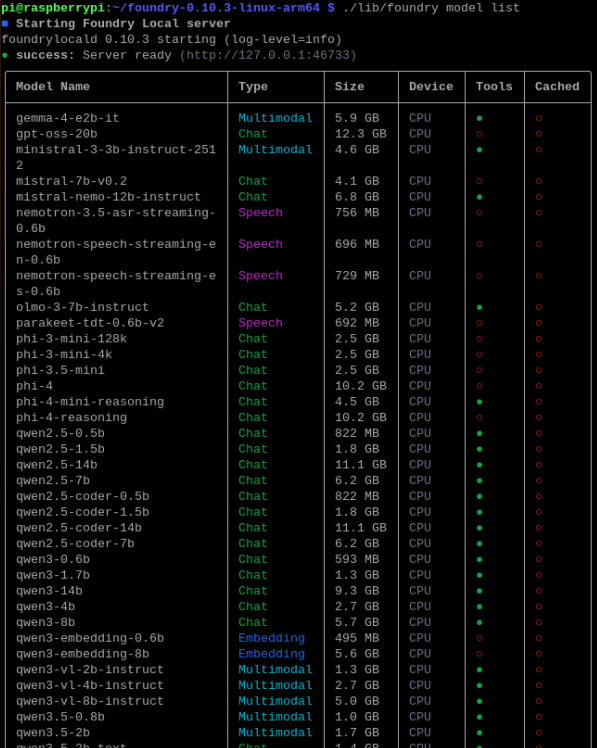
实测中,该命令先启动了 Foundry Local 服务器,然后显示模型列表。可以重点查看:
- Type:模型类型,例如聊天、语音、嵌入或多模态。
- Size:用于估算下载与存储规模,不等于推理时占用的全部内存。
- Device:当前模型对应的计算设备;截图中列出的设备为 CPU。
- Cached:模型是否已在本地缓存。
模型目录会随版本和平台变化,截图不是固定的完整清单。对于内存有限的树莓派,不能只看到“模型在目录里”就认为它适合当前设备;还应结合模型大小、可用内存和实际任务选择。
6.2 使用模型别名下载
本文选择 whisper-tiny 进行音频文件转录:
1
2
./foundry model info whisper-tiny
./foundry model download whisper-tiny
whisper-tiny 是较短的模型别名。Foundry Local 可以根据可用硬件选择相应变体;需要固定某个变体时,则使用完整模型 ID。


实测中,别名解析为 openai-whisper-tiny-generic-cpu:4,显示下载大小约 131 MB。这是当时的模型版本和大小,不应作为后续版本始终不变的保证。
下载成功后,可以确认缓存:
1
2
./foundry cache location
./foundry cache list
这里需要区分三个动作:下载是将模型保存到磁盘,加载是将模型准备到运行环境中,转录才是实际处理音频。下载完成提示不代表已经完成推理验证。
7. 转录已有的中英文音频文件
7.1 先确认参数
1
./foundry transcribe --help
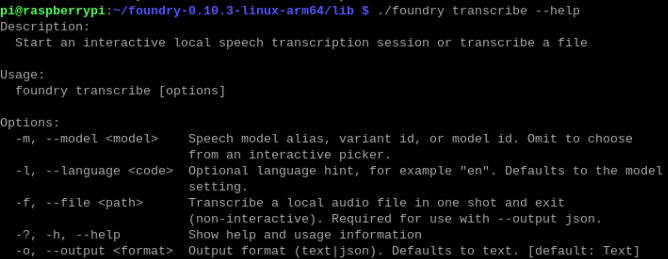
本例使用三个参数:
| 参数 | 含义 |
|---|---|
-m / --model | 指定语音模型别名或模型 ID |
-l / --language | 提供语言提示,例如 en 或 zh |
-f / --file | 指定本地音频文件,处理后退出 |
本文使用带 -f 的文件转录方式。命令中的连字符应为普通的 -,不要替换为文档排版中的长横线。
7.2 英文 MP3 文件
实测使用 /home/pi/Documents/Recording.mp3:
1
2
3
4
./foundry transcribe \
  -m whisper-tiny \
  -l en \
  -f /home/pi/Documents/Recording.mp3

终端输出了英文文本,说明该环境中已经完成模型调用、音频文件读取与本地转录。若使用自己的文件,请替换为实际路径;路径包含空格时,需要用引号包裹。
7.3 中文 WAV 文件
中文实测使用 /home/pi/Documents/output_16k_mono.wav:
1
2
3
4
./foundry transcribe \
  -m whisper-tiny \
  -l zh \
  -f /home/pi/Documents/output_16k_mono.wav

-l zh 是中文语言提示,不是“将任意语言翻译成中文”的选项。截图表明,该实测环境能够对中文音频产生中文转录结果。
文件名 output_16k_mono.wav 表明示例按 16 kHz 单声道命名,但不能仅凭文件名确认音频属性,也不能据此断言 CLI 只接受这一种格式。本文实际展示了 MP3 和 WAV 两种文件的成功处理。
7.4 如何理解结果
这些截图验证了文件转录流程可用,但没有提供统一的音频时长、耗时统计、错误率或重复测试数据。因此,不能从截图推出“达到某个实时倍率”或“中文识别准确率达到某个百分比”。
在应用中选型时,建议使用自己的代表性音频,记录转录耗时、内存占用,并人工检查术语、标点和漏字。Whisper Tiny 的体积适合先做轻量验证,但更小的模型并不意味着所有语言和场景都能获得同样的识别质量。
8. 两类权限问题及排查方法
原始实测遇到了两个容易混淆的 Permission denied 问题:一个发生在 CLI 文件上,另一个发生在它启动的服务器程序上。
8.1 CLI 无法执行
例如,在安装根目录运行 ./lib/foundry --version 时出现:
1
bash: ./lib/foundry: Permission denied
可以检查并为当前用户补充执行权限:
1
2
3
4
cd /home/pi/foundry-0.11.0-linux-arm64
ls -l lib/foundry
chmod u+x lib/foundry
./lib/foundry --version

8.2 CLI 能运行,但本地服务器无法启动
第二类错误出现在 model list 等需要本地服务器的操作中。截图提示无法启动安装目录下的 lib/foundrylocald,原因同样是 Permission denied。
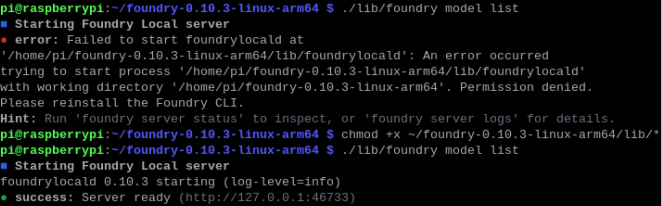
原记录通过给 lib 目录内的文件批量添加执行权限恢复了运行。更稳妥的做法是根据错误中出现的具体程序路径,仅修复需要执行的文件。针对截图中的 foundrylocald:
1
2
3
4
5
6
cd /home/pi/foundry-0.11.0-linux-arm64
ls -l lib/foundrylocald
chmod u+x lib/foundrylocald
./lib/foundry server start
./lib/foundry server status
./lib/foundry model list
如果当前版本报错中的程序路径不同,应先确认该文件属于官方安装包,再针对实际文件处理。没有必要使用 chmod 777,也不建议通过 sudo 长期运行模型命令来绕过权限问题。
若文件已有执行权限但仍然报错,应继续检查安装目录所在文件系统是否以 noexec 挂载、目录访问权限,以及包是否完整,不能不断扩大授权范围。
8.3 结合日志定位其他问题
在 lib 目录中可以执行:
1
2
3
./foundry status
./foundry server status
./foundry server logs
若只是服务器连接异常,可按官方 CLI 文档建议尝试:
1
2
./foundry server restart
./foundry server status
但重启不能修复缺失文件或执行权限问题。下载失败时还应区分安装包下载与模型下载,检查对应网络连接和磁盘空间;不要把所有失败都归因于模型不支持树莓派。
9. 小结
这次实测打通了 Raspberry Pi 5 上从解压安装、检查状态、发现和缓存模型,到使用 Whisper Tiny 转录中英文音频文件的完整流程。
对开发者而言,Foundry Local 的价值不仅在于“让模型跑起来”,还在于将模型获取、硬件适配、缓存与推理接口统一起来。可以先用 CLI 验证模型是否适合自己的树莓派和数据,再选择 SDK 或本地 REST 接口进行应用集成。
最后保留三个边界:首次获取模型与组件需要网络;ARM64 支持不等于任意加速器都受支持;一次成功转录不等于完成性能与准确率评测。 在这些边界内,它提供了一条比较直接的设备端 AI 实践路径。